






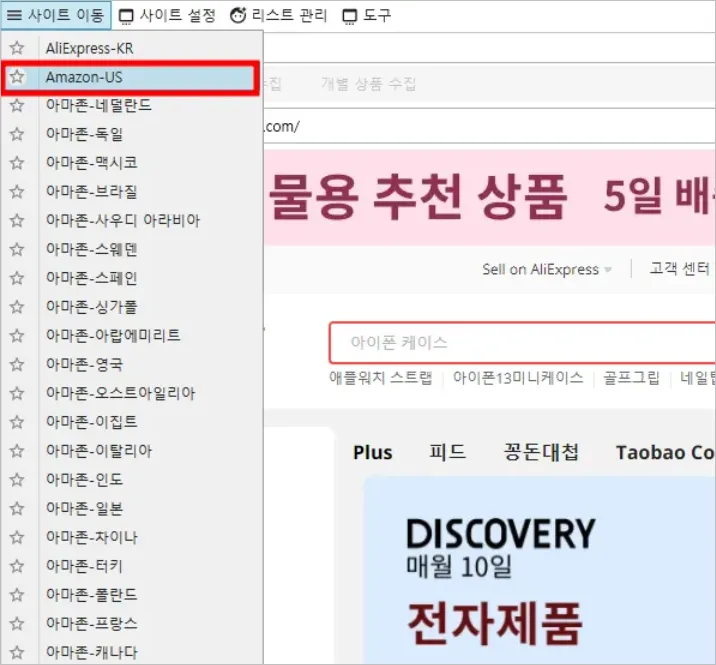
1. [사이트 이동] - [Amazon-US]를 클릭합니다.
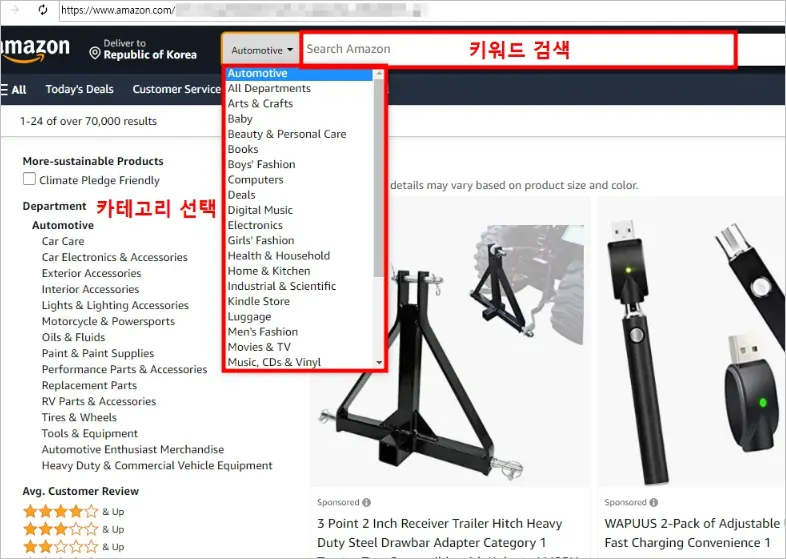
2. 카테고리 선택 or 키워드 검색을 통해 원하는 상품 페이지 화면으로 이동합니다.
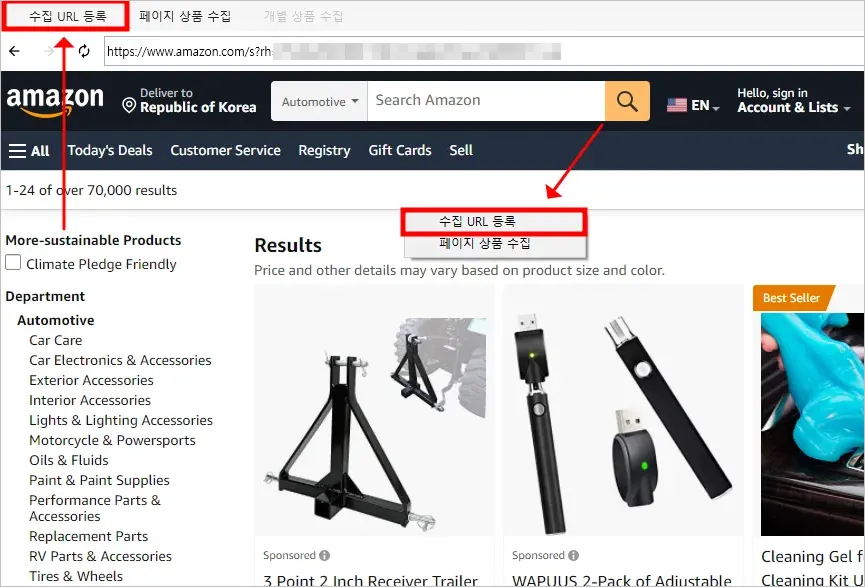
3. 수집할 상품 페이지에서 [마우스 우클릭] - [수집 url 등록]을 누르거나,
상단 [수집 url 등록] 버튼을 클릭합니다.

상품 수집 ulr 등록 (=수집 리스트 생성) 방법
1) 상품 1페이지 화면에서 [마우스 우클릭] - [수집 url 등록]
2) 상품 1페이지 화면에서 상단 [수집 url 등록] 버튼
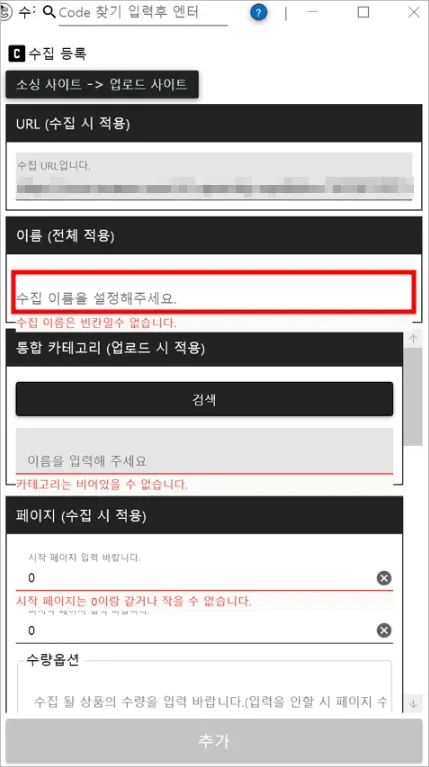
4. 수집 리스트 이름을 입력하고 통합 카테고리 검색 버튼을 클릭합니다.
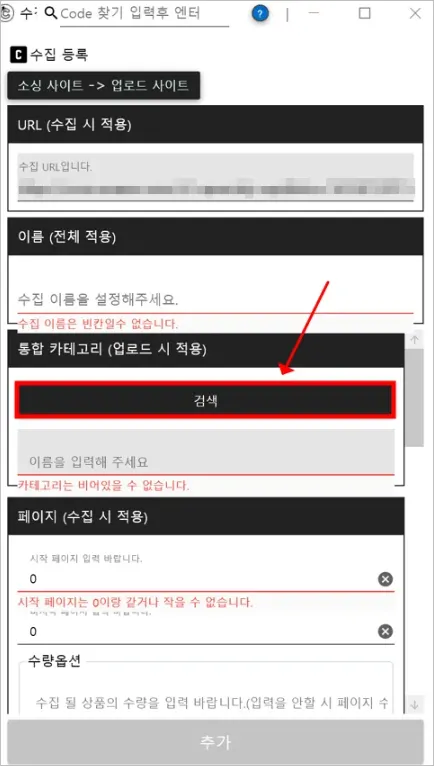
5. 추가 버튼을 눌러 카테고리 설정 리스트를 생성합니다.
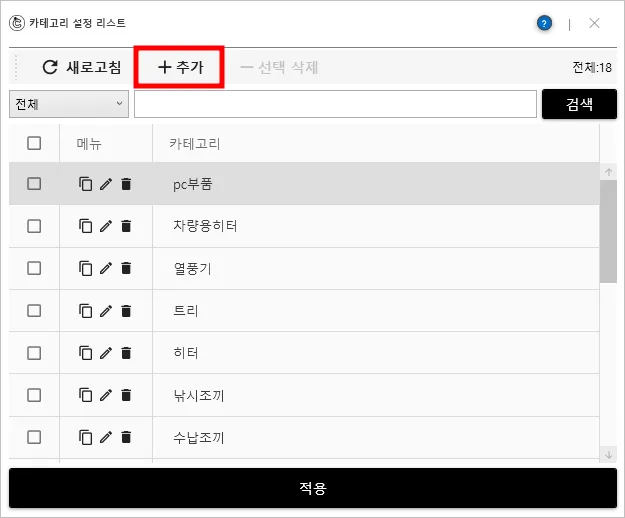
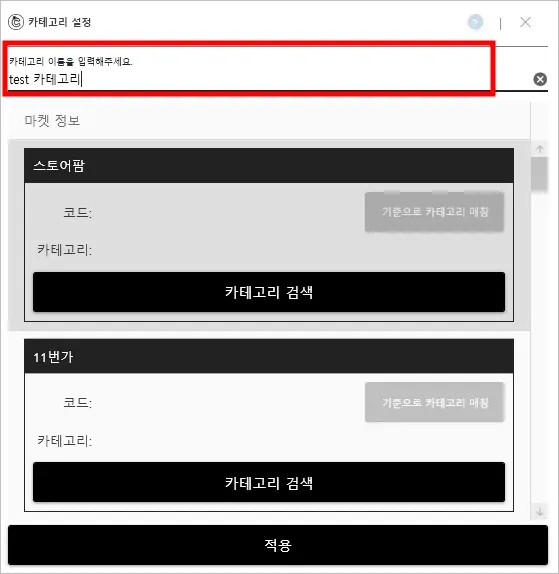
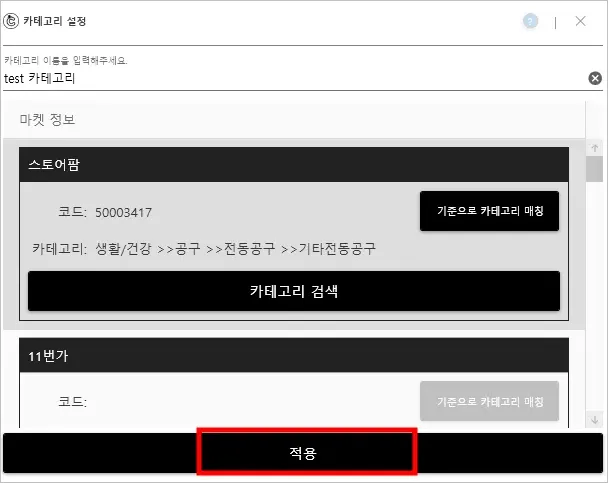
6. 카테고리 설정 리스트 이름을 지정하고 카테고리 검색을 클릭합니다.

업로드하려는 마켓 전부 카테고리 검색을 눌러 각 카테고리를 매칭해야 함.
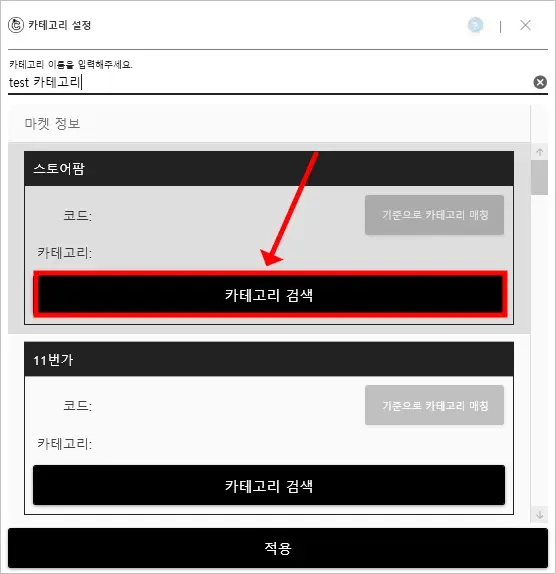
7. 카테고리명을 검색하여 원하는 카테고리를 선택 후 적용을 클릭합니다.
 선택한 카테고리를 더블 클릭해도 적용 가능
선택한 카테고리를 더블 클릭해도 적용 가능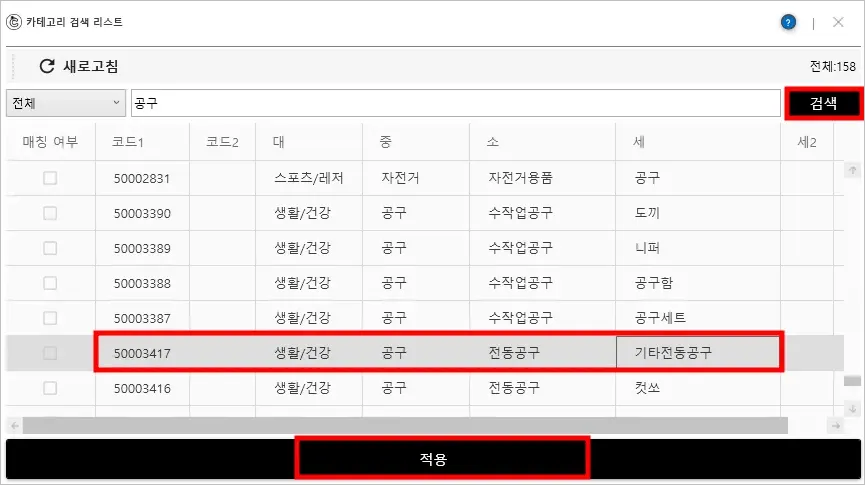
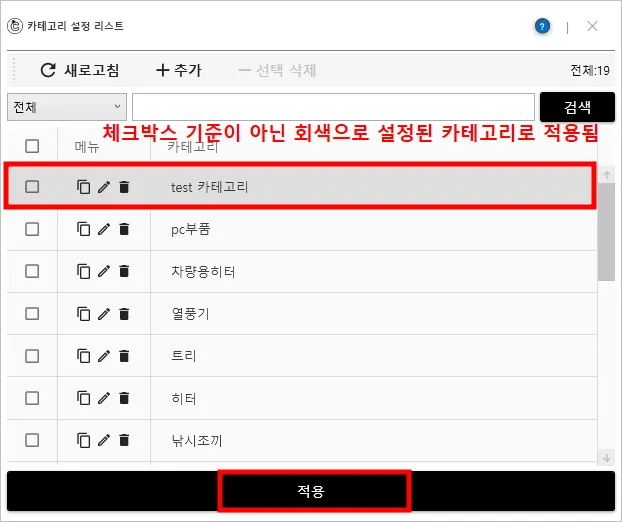
8. [카테고리 설정]창에서 적용, [카테고리 설정 리스트]창에서 적용을 클릭합니다.
카테고리 설정 vs 카테고리 설정 리스트창 차이
•
[카테고리 설정] 창 : 업로드 할 마켓의 카테고리를 매칭
•
[카테고리 설정 리스트] 창 : 카테고리 설정 창의 목록
9. 수집 진행할 페이지를 입력합니다. (아마존 최대 400페이지)
수량옵션은 선택 사항
수량 옵션 : 수집할 상품의 총 수량을 제한 설정하는 기능
수량 옵션 : 수집할 상품의 총 수량을 제한 설정하는 기능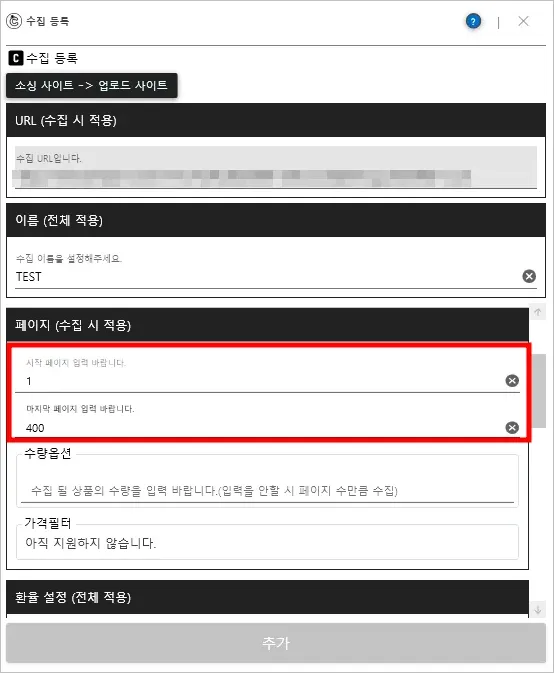

10. 환율/추가 금액 비율/추가 금액/관세 기준 금액/관세 추가 금액 비율을 입력하여
판매가를 설정합니다.
아마존 소싱 사이트 설정에서 저장한 정보가 있다면 자동 반영됨판매가 설정 계산식
판매가 = (원가 x 환율 x 추가금액비율 x 관세 추가 금액 비율) + 추가금액
관세 추가 금액 비율은 원가 x 환율 금액이 관세 기준 금액을 초과한 경우 곱해짐
관세 추가 금액 비율은 원가 x 환율 금액이 관세 기준 금액을 초과한 경우 곱해짐 판매가 설정 각 용어 설명
 환율
- 소싱 사이트 결제 기준 통화가 1일 때, 한화로 계산하여 곱하는 값
ex) 아마존-US의 경우 달러로 결제하니 1달러일 때 한화로 얼마인지 입력
추가 금액 비율
- 판매가에 곱해지는 값.
ex) 30%만큼 판매가에 더하고 싶다면 1.3 입력
추가 금액
- 판매가에 더해지는 값
ex) 5000원을 더하고 싶다면 5000 입력
관세 기준 금액
- 관세를 부과하는 기준이 되는 값
ex) 환율 1,350/관세 기준 금액이 150달러일 때 202,500 입력
관세 추가 금액 비율
- “원가 x 환율” 금액이 > “관세 기준 금액” 보다 큰 경우 곱해짐
ex) 20%를 더해주고 싶다면 1.2 입력
환율
- 소싱 사이트 결제 기준 통화가 1일 때, 한화로 계산하여 곱하는 값
ex) 아마존-US의 경우 달러로 결제하니 1달러일 때 한화로 얼마인지 입력
추가 금액 비율
- 판매가에 곱해지는 값.
ex) 30%만큼 판매가에 더하고 싶다면 1.3 입력
추가 금액
- 판매가에 더해지는 값
ex) 5000원을 더하고 싶다면 5000 입력
관세 기준 금액
- 관세를 부과하는 기준이 되는 값
ex) 환율 1,350/관세 기준 금액이 150달러일 때 202,500 입력
관세 추가 금액 비율
- “원가 x 환율” 금액이 > “관세 기준 금액” 보다 큰 경우 곱해짐
ex) 20%를 더해주고 싶다면 1.2 입력
환율
- 소싱 사이트 결제 기준 통화가 1일 때, 한화로 계산하여 곱하는 값
ex) 아마존-US의 경우 달러로 결제하니 1달러일 때 한화로 얼마인지 입력
추가 금액 비율
- 판매가에 곱해지는 값.
ex) 30%만큼 판매가에 더하고 싶다면 1.3 입력
추가 금액
- 판매가에 더해지는 값
ex) 5000원을 더하고 싶다면 5000 입력
관세 기준 금액
- 관세를 부과하는 기준이 되는 값
ex) 환율 1,350/관세 기준 금액이 150달러일 때 202,500 입력
관세 추가 금액 비율
- “원가 x 환율” 금액이 > “관세 기준 금액” 보다 큰 경우 곱해짐
ex) 20%를 더해주고 싶다면 1.2 입력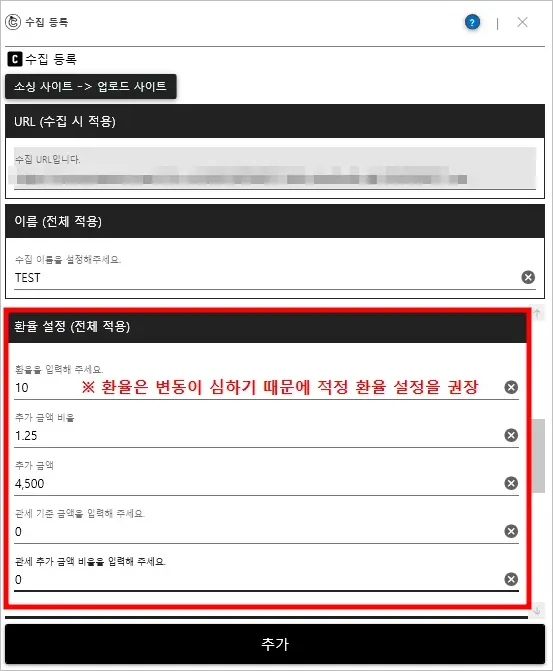
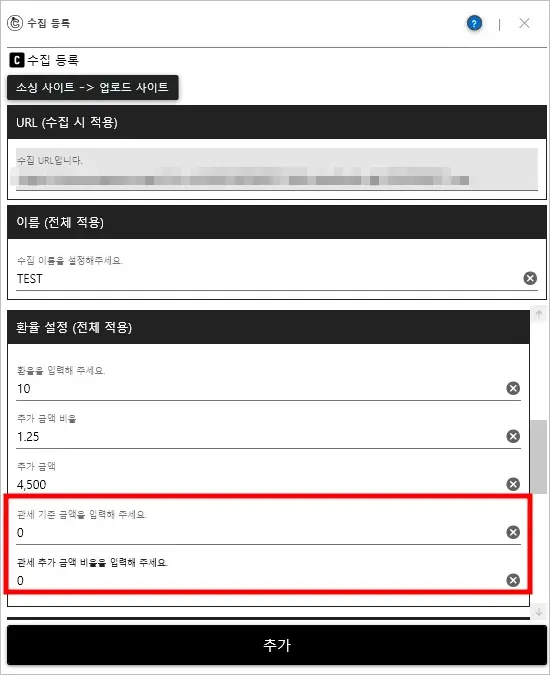
관세 추가 금액 비율
관부가세 150달러 이상 상품일 때 관세가 부과되므로
미국 → 한국 상품 가격 (구매대행 업자는 판매 가격)
200달러 이상일 시, 그 외 국가 150달러 이상일 시 관세+부가세를 납부해야 함
관세 평균 약 8% + 부가세 10% = 1.18~1.2 등 자유롭게 입력
관세 기준 금액, 관세 추가 금액 비율을 설정하지 않으려면 1/1, 0/0을 입력
(0을 입력해도 1이 곱해짐)
11. 배송란에 배송비, 교환비, 반품비, 쿠팡 배송일자를 입력합니다.
무료 배송일 때 값 0 입력
쿠팡 배송일자 : 쿠팡에만 있는 출고 소요일 (쿠팡에만 적용)
무료 배송일 때 값 0 입력
쿠팡 배송일자 : 쿠팡에만 있는 출고 소요일 (쿠팡에만 적용)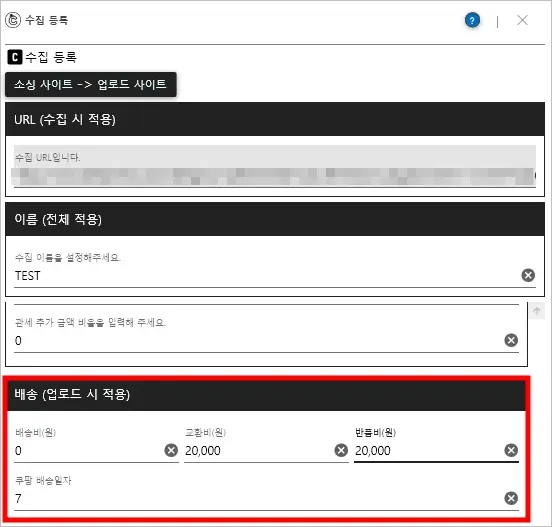
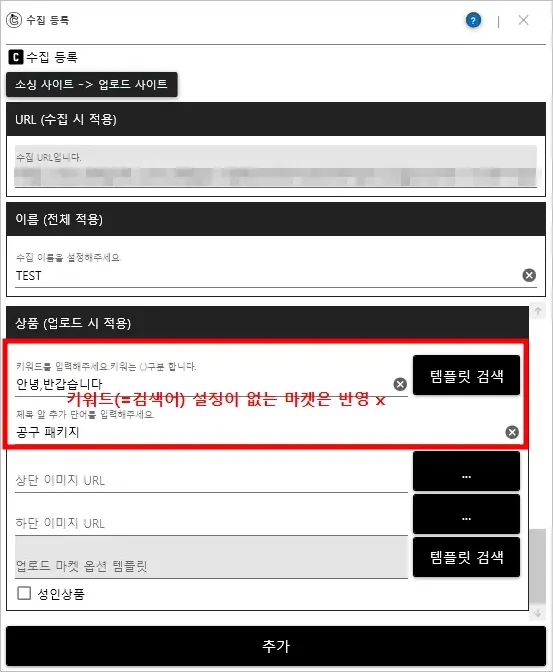
12. 키워드와 제목 앞 추가단어를 입력합니다. (선택항목)
키워드는 , (콤마)로 구분
키워드는 , (콤마)로 구분제목 앞 추가단어 : 업로드 상품명 제일 앞에 들어가는 단어
(제목 앞 추가단어 + 대기 리스트상 상품명)으로 구성
13. 상하단 이미지를 넣어줍니다.
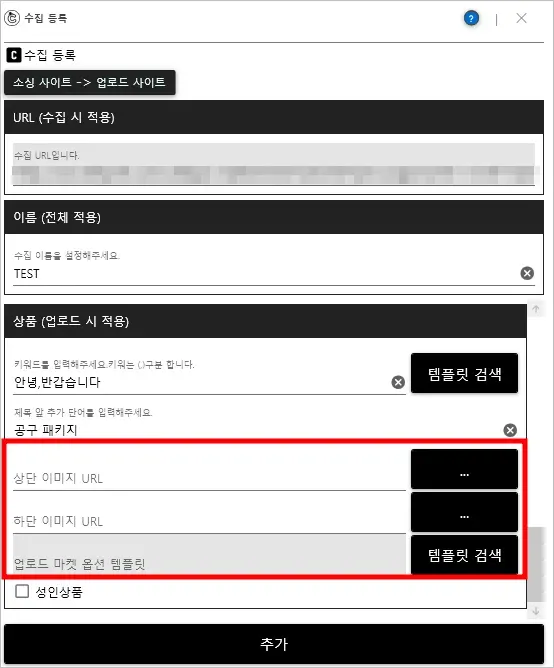
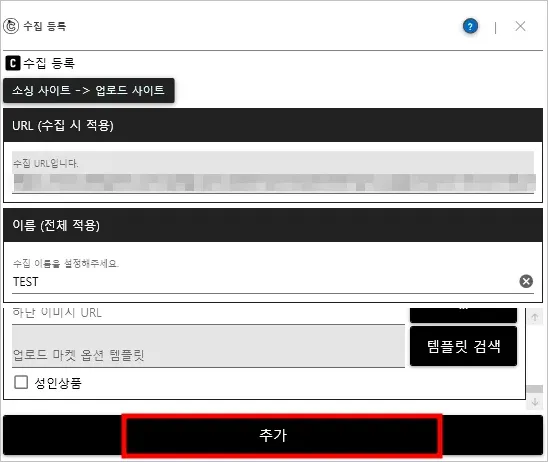
14. 추가 버튼을 클릭해 수집 리스트를 생성합니다.
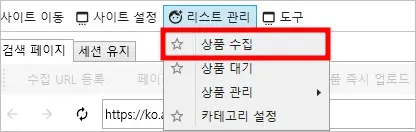
15. [리스트 관리] - [상품 수집]을 클릭합니다.
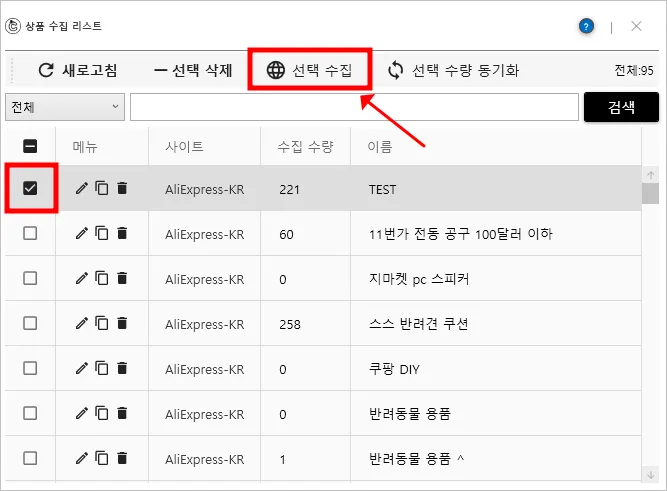
16. 생성한 수집 리스트를 체크하여 선택하고, 선택 수집을 클릭합니다.
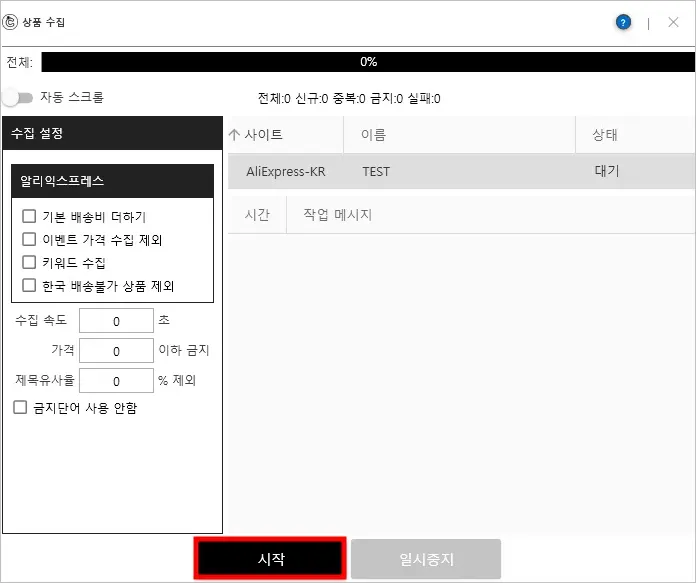
17. 시작 버튼을 누르면 상품 수집이 시작되고,
작업이 100% 완료되면 자동 정지됩니다.
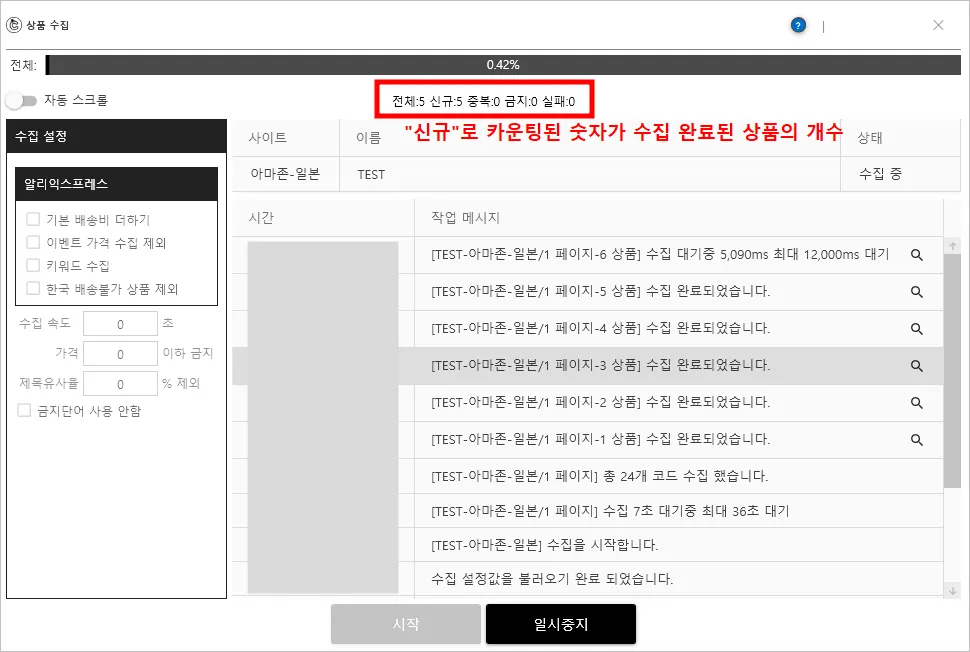
수집 성공한 상품은 상품 대기 리스트로 이동
[리스트 관리] - [상품 대기]
[리스트 관리] - [상품 대기]